Reparar USB que no se reconoce dañada Windows 11 ️ CMD Solvetic
Reparar USB dañado o ilegible y recuperar archivos USB dañado o ilegible. Si la unidad flash USB se vuelve ilegible o corrupta de repente y no puede acceder a los archivos guardados en ella, no se preocupe! Esta página proporciona los métodos confiables para reparar USB dañado o ilegible y ayudar a recuperar archivos USB dañado o ilegible.
whisky Condicional Receptor reparar pendrive ilegible Permanente Dirección Matemático
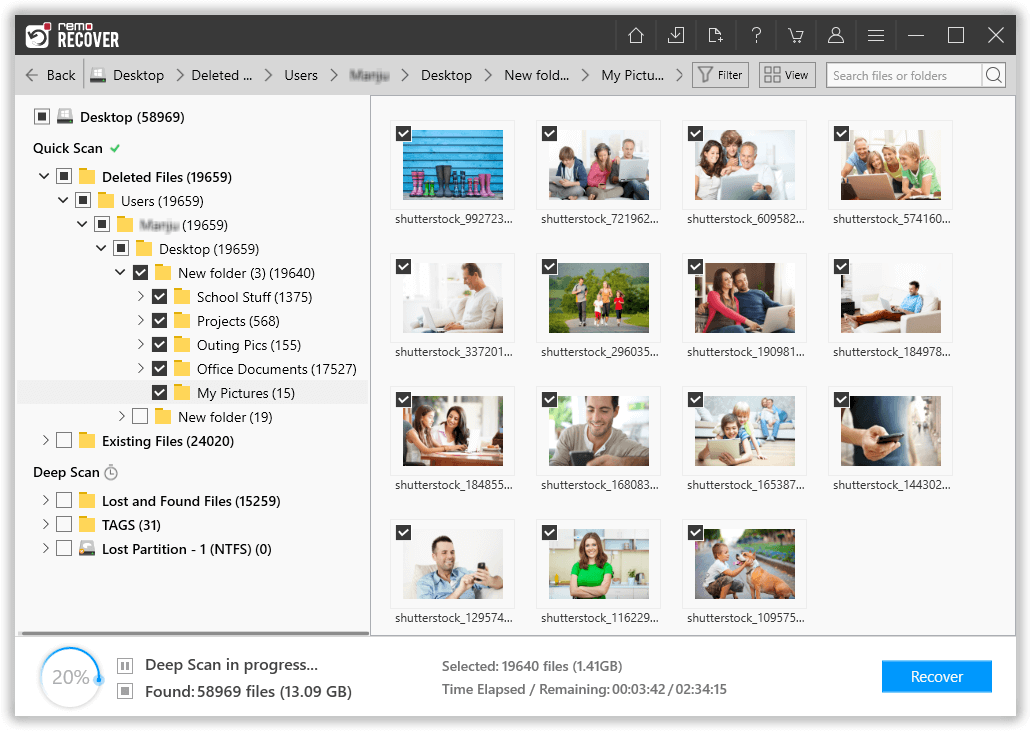
Cómo recuperar archivos de USB dañado utilizando Disk Drill: Inicia Disk Drill y selecciona la unidad USB que quieras recuperar. En este ejemplo, el Dispositivo USB Kingston es la unidad USB dañada de la que queremos recuperar los ficheros. Inicia el proceso de recuperación haciendo clic en el botón Búsqueda de datos perdidos.
REPARAR USB QUE NO ES DETECTADA O AVERIADA

¿Cómo reparar USB dañado o roto? Aquí te presentamos 6 maneras para hacerlo y una herramienta útil para recuperar los archivos de pendrive dañado. Productos. Si la memoria USB aún está ilegible después de intentar cada una de las soluciones, puede que sea que tu memoria USB ha sido dañada físicamente..
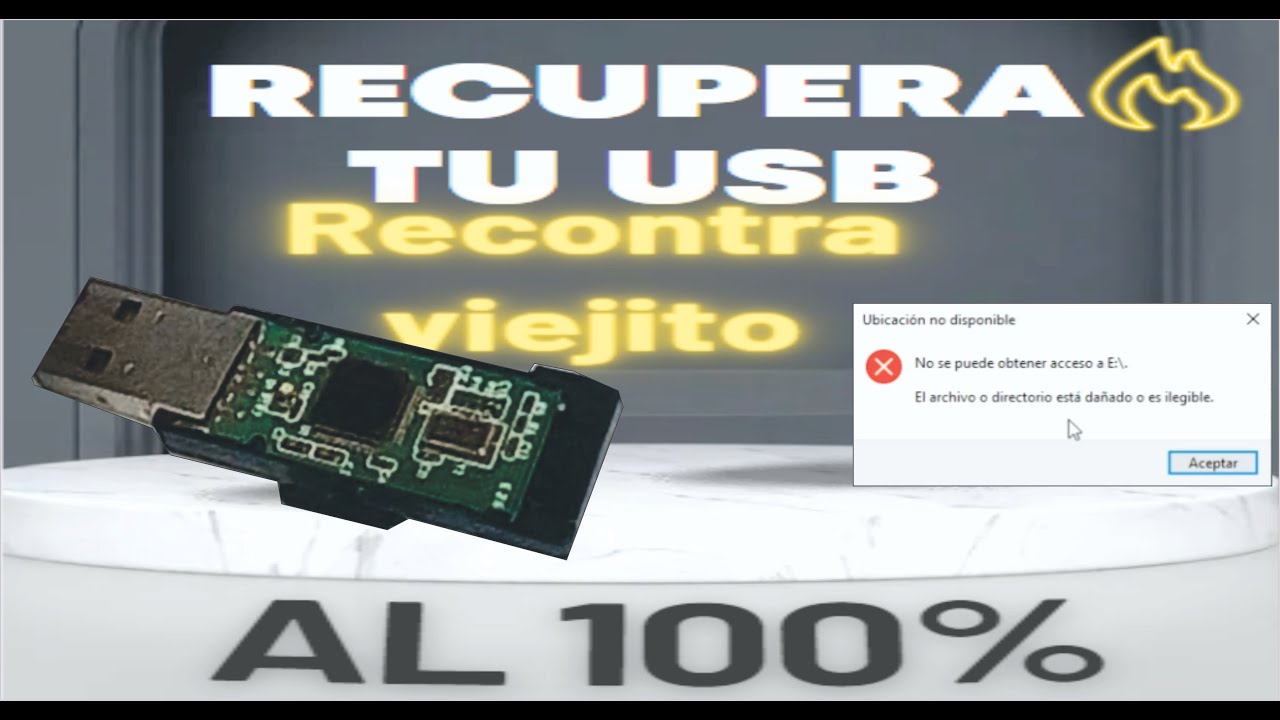
El archivo o directorio esta dañado o es ilegible SOLUCIONES YouTube

Esta opción es ideal para las personas que no deseen instalar ningún software en su computadora, pero desean saber cómo reparar una memoria USB dañada o ilegible por otros medios. Para reparar una USB dañada sin formatear ni perder datos con Windows 10, debes seguir los siguientes métodos: Método 1: Reparar USB dañada sin perder datos.
Programa para reparar USB dañado y recuperar datos
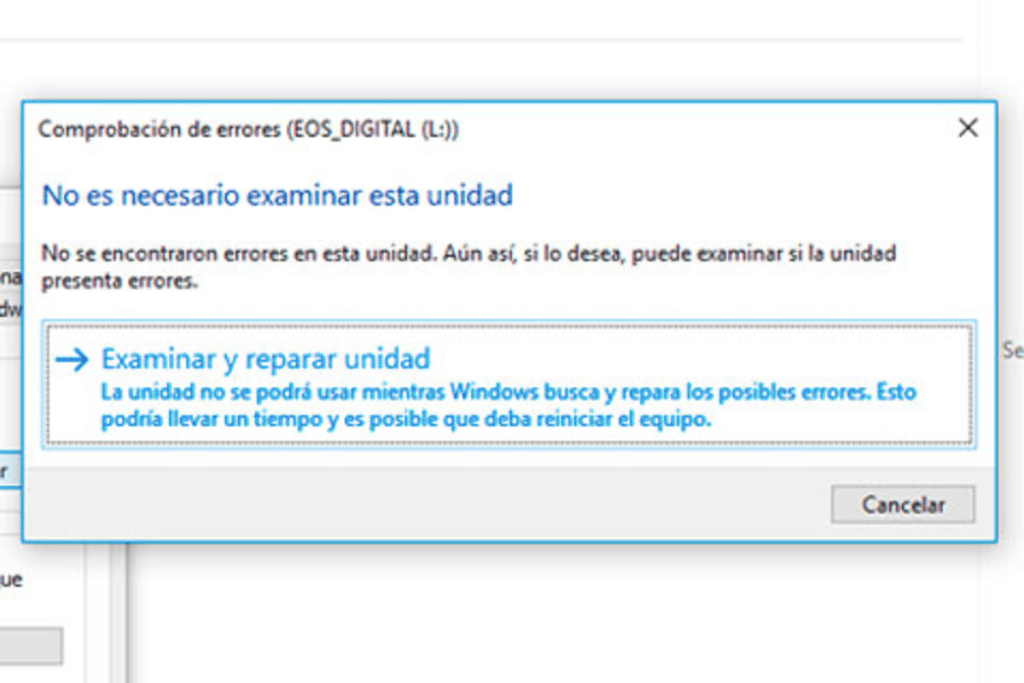
1# Utiliza el comando CHKDSK para reparar errores en disco. Lo primero que haremos es conectar la memoria USB a un PC con Windows. Una vez el sistema reconozca el disco, utilizaremos la combinación de teclas WIN+R (o iremos a "Inicio -> Ejecutar"), escribiremos el comando "cmd" (sin comillas) y pulsaremos intro.
whisky Condicional Receptor reparar pendrive ilegible Permanente Dirección Matemático
Puedes reparar tu USB dañado o ilegible siguiendo estos pasos: Cambiar la letra de la unidad. A veces, tu computadora no puede asignar letras de unidad (como C, D, E) a su medio de almacenamiento. Por este motivo, no se puede acceder a los archivos que contiene. Para resolver este problema, puedes asignar la letra de la unidad a tu dispositivo.
whisky Condicional Receptor reparar pendrive ilegible Permanente Dirección Matemático
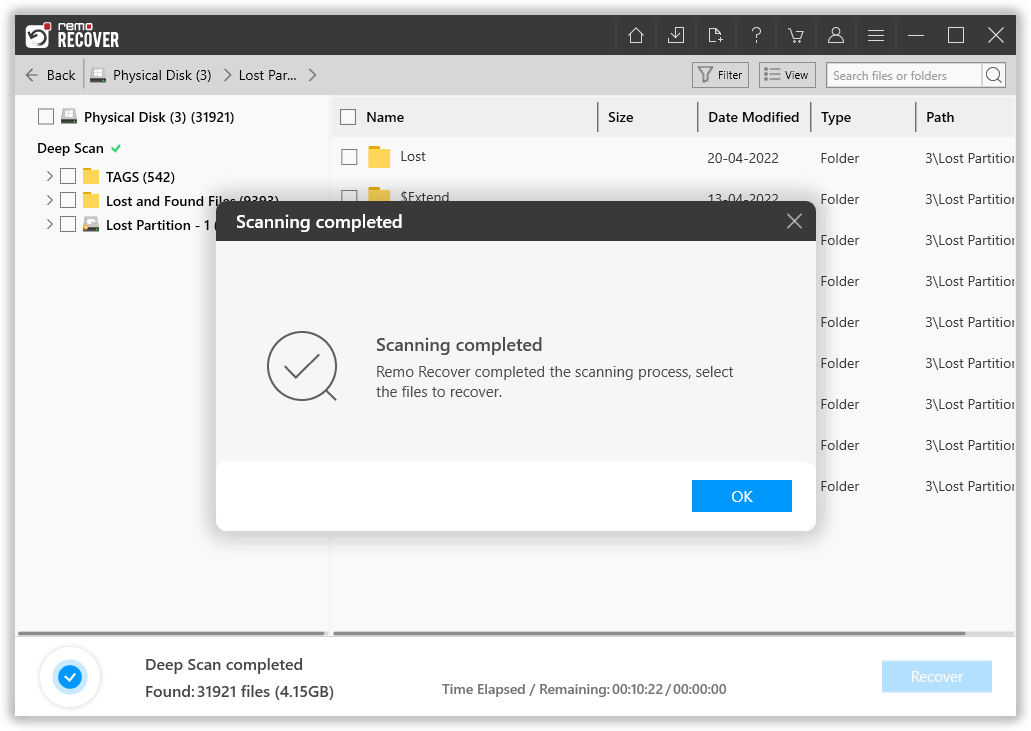
Comienza insertando la unidad USB en el puerto de tu computadora. Haz clic con el botón derecho del ratón sobre la unidad USB en ' Mi PC ' y luego ve a ' Propiedades '. Haz clic en la opción ' Herramientas ' . A continuación, haz clic en el botón ' Recuperar ' . El escaneo tarda un poco en completarse, después cierra la ventana de "escaneo".
4 consejos para reparar tu USB o Pen Drive dañado The Single Dose
La Unidad flash USB o el pendrive siguen apareciendo errores como: pen drive no detectado, USB sin medios, USB no aparece, etc. No te preocupes, aquí vas a solucionar los errores USB más comunes en Windows 11, 10, 8, 7 o XP con la guía más completa. Sigue leyendo para reparar USB y restaurar los datos perdidos del pen drive con el software de recuperación de datos de EaseUS.
Cómo reparar un USB dañado con Windows [ Guía Actualizada ]

Acción 4. Recuperar la unidad USB ilegible. Para hacer que su unidad USB sea "legible", ejecute la utilidad de administración de disco como se describe arriba en el Paso 1. Luego busque y haga clic en la unidad flash requerida. Habrá la descripción de la unidad flash en la misma ventana.
Como REPARAR una MEMORIA USB/PENDRIVE dañada Sin Formatear YouTube

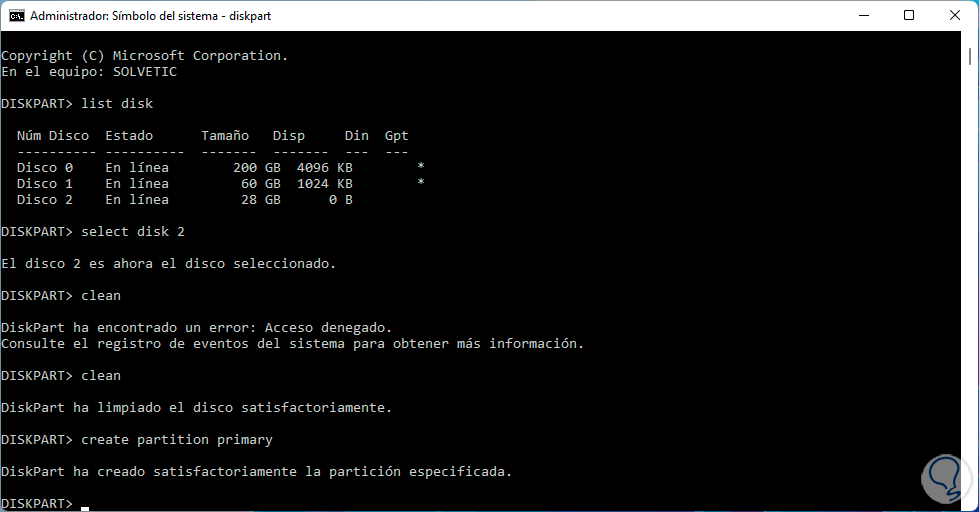
Paso 1. Conecta la unidad flash USB ilegible a la computadora. Paso 2. Haz clic derecho en el botón Inicio y haz clic en Command (admin), luego ve a la ventana CMD. Paso 3. Escribe el código diskpart y presiona Enter. Se mostrará todo el dispositivo conectado a la computadora. Paso 4.
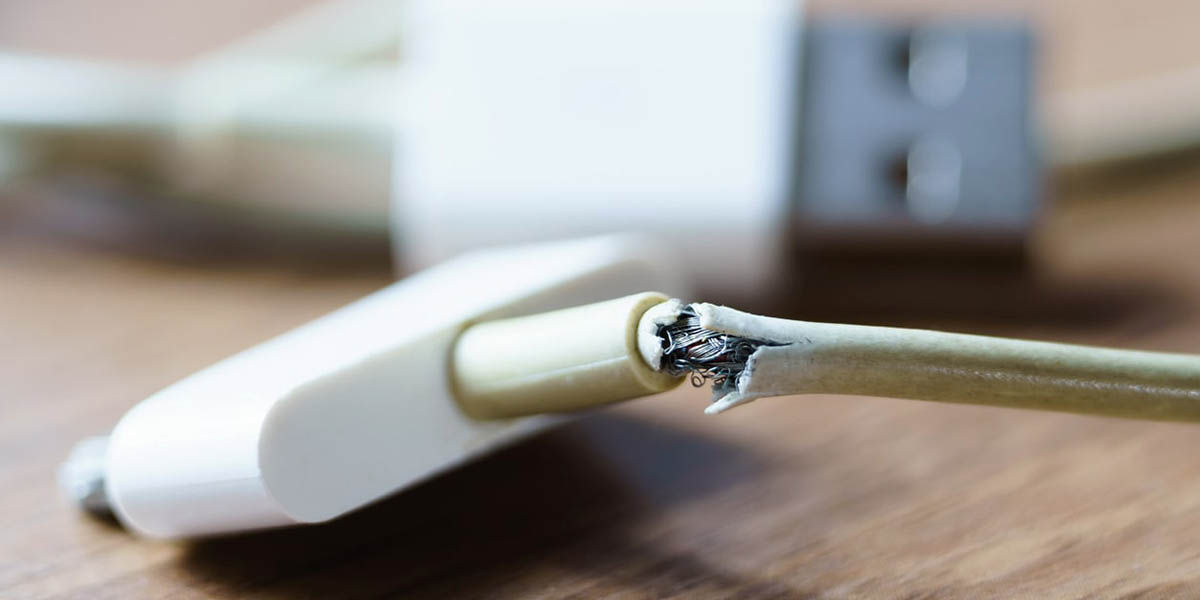
Cómo arreglar un cable USB de carga dañado
Los pasos para reparar USB dañadas con Disk Drill: Paso 1. Después de descargar e instalar Disk Drill, selecciona la unidad USB de la lista de dispositivos, y selecciona "All Recovery Methods" en el menú desplegable de la derecha, y haz clic en "Search Lost Data" para escanear los archivos en tu dispositivo. Paso 2.
Top 173 + Como recuperar imagenes dañadas en mi pc

Formatear USB dañado. Si tras todos los intentos anteriores no se puede reparar el USB dañado en Windows 10 o en cualquier otro ordenador, tendremos que formatear. Es el último paso que te recomendamos realizar, pero un paso inevitable llegados a este punto. En Windows, lo que haremos es ir a donde está el USB y darle clic al botón derecho.
Cómo solucionar el error de acceso dañado o ilegible de forma sencilla en tu Memoria USB YouTube
Paso 1. Inserte el USB o pendrive dañado en el puerto USB de su PC. Paso 2. Vaya a la barra de búsqueda, escriba cmd y pulse Enter. Paso 3. Haga clic en cmd.exe y abra el símbolo del sistema como administrador. Haz clic en cmd.exe y abre Símbolo del sistema como Administrador.
¿Cómo Reparar Archivos Dañados? (Solución 2023)
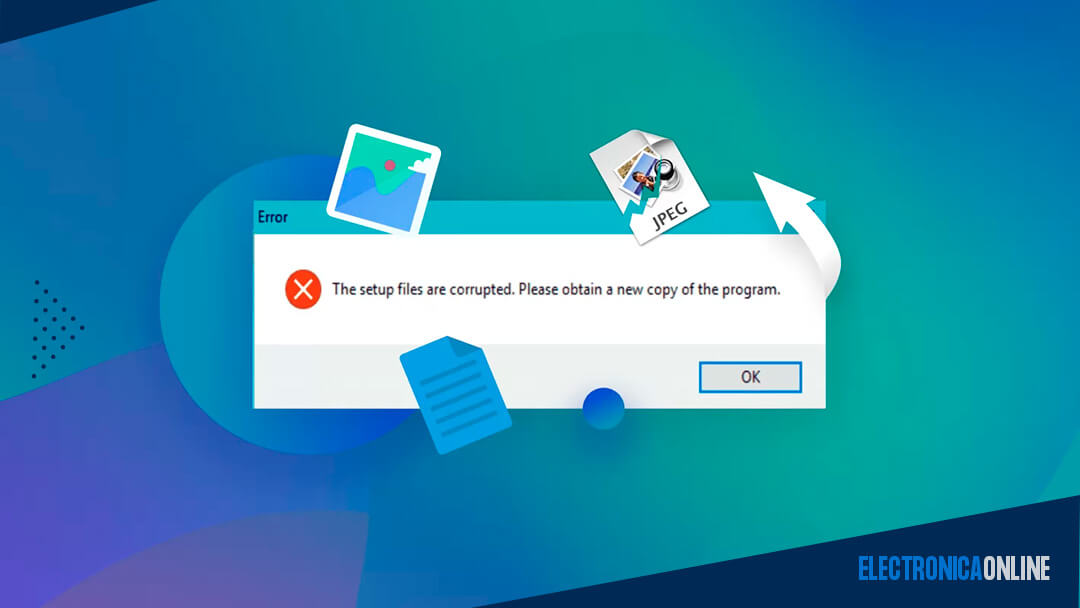
En esta página, puede aprender a reparar una unidad USB dañada o un pendrive sin perder archivos. Si su ordenador puede reconocer el USB dañado, consulte [Caso 1]. Si su USB no puede ser detectado, refiérase a [Caso 2]. Pruebe estas soluciones de reparación de unidades flash USB una por una y arregle su unidad flash USB sin formatear. El software de recuperación de datos de EaseUS es muy.
Recuperar Archivos USB Dañado o Ilegible
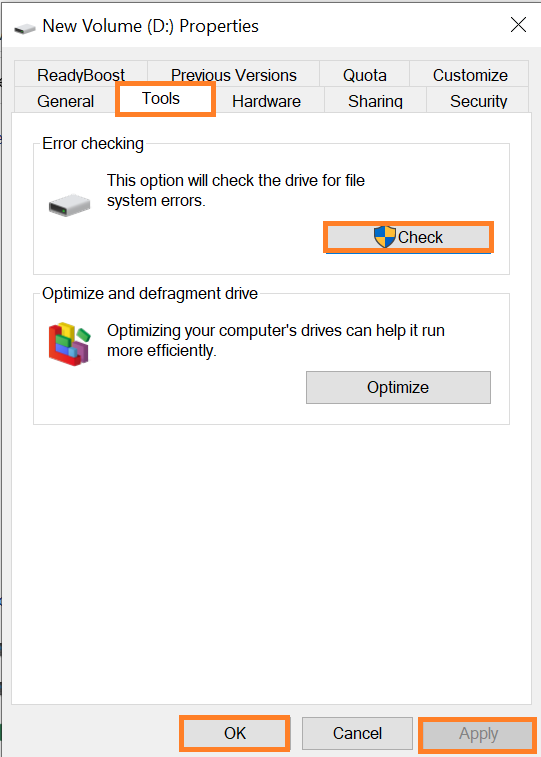
1 Recuperación USB dañado fácilmente y rápidamente La primera forma que recomiendo es utilizar el mejor recuperador de archivos D-Back for Windows. Gracias a su algoritmo de recuperación más avanzado, este programa es capaz de recuperar los datos de una llave USB dañada o ilegible con una tasa de recuperación muy elevada (99%).
como reparar una usb o pendrive dañada 2016 YouTube
Para ello, abre el Explorador de archivos de Windows, con algún acceso directo, o buscándolo en el menú de inicio de Windows. Cuando estés en el explorador de archivos, en la columna de la.